OpenClaw 完整配置教程(含第三方中转接入)
大模型 AI 中转站:api.clawsocket.com 支持 GPT gemini claude grok 等最新模型 api 并且价格只有官方七分之一
摘要:这是一篇从安装到接入第三方中转的 OpenClaw 安装教程,讲清楚 OpenClaw 怎么安装、怎么跑 onboard、怎么修改 openclaw.json,以及如何通过 api.clawsocket.com 接入第三方 API 中转站并完成日常使用。
广告:如果你想直接把 OpenClaw 接到一个稳定、统一、兼容 OpenAI 的模型入口上,可以直接使用 api.clawsocket.com。一套 Key 就能统一接入 GPT、Claude、Gemini、Grok 等常见模型,适合拿来做 OpenClaw、Codex、Claude Code 这类工具的长期配置。
如果你准备开始用 OpenClaw,真正卡住大多数人的往往不是“装不上”,而是后面这几步:
openclaw onboard到底怎么选openclaw.json在哪里- 第三方中转 API 怎么接
- 控制台为什么能打开,但模型不返回
这篇 OpenClaw 安装教程就按一条最稳的路线来讲:先装 OpenClaw,再跑官方初始化向导,最后把 api.clawsocket.com 接进 openclaw.json。
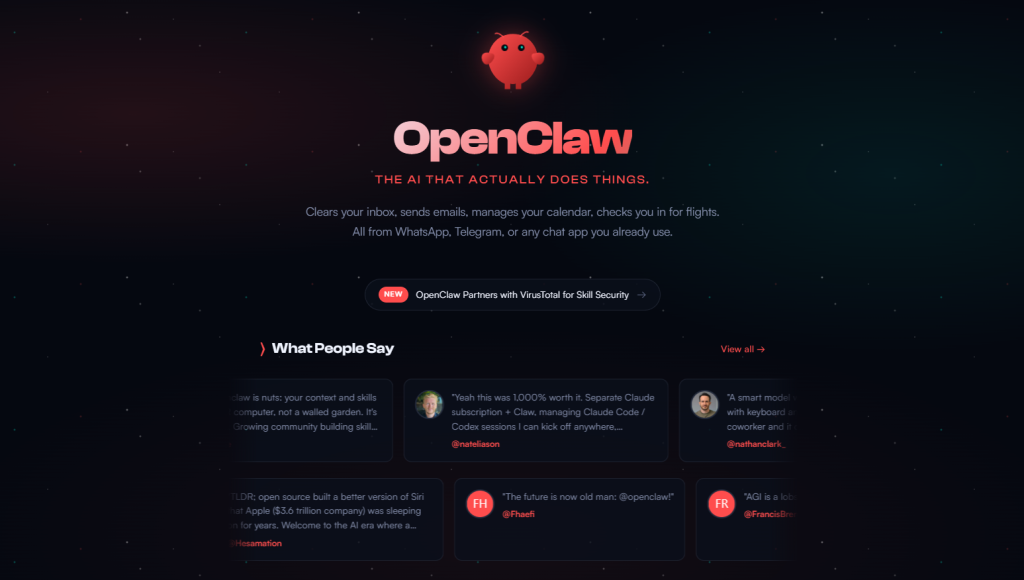
配图说明:本文中的 OpenClaw 界面图基于 CSDN 文章《OpenClaw 配置教程(含接入第三方中转配置方法)》所附配图使用。原文标注为 CC BY-SA 4.0,本文仅做文件名整理与版式适配,原文链接见文末。
快速结论
- OpenClaw 官方推荐安装方式是安装脚本,自己管理 Node 的话也可以直接
npm install -g openclaw@latest - 初始化最好先跑一遍
openclaw onboard,把工作区、网关端口和 token 先生成出来 - OpenClaw 的主配置文件是
~/.openclaw/openclaw.json - 接第三方中转的核心就是在
models.providers里配置baseUrl、apiKey、api - 如果你用的是 api.clawsocket.com,最省事的接法就是走 OpenAI 兼容入口:
https://api.clawsocket.com/v1
这篇文章适合谁
这篇教程主要写给下面这几类用户:
- 第一次安装 OpenClaw 的新手
- 已经装好了 OpenClaw,但还没把模型跑起来
- 想让 OpenClaw 走国内可用的第三方 API 中转站
- 想把 OpenClaw、Codex、Claude Code 放进同一套 API 管理方式里
如果你的目标不是折腾本地配置,而是尽快把 OpenClaw 跑起来,这篇 OpenClaw 安装教程会更适合你。
OpenClaw 是什么
OpenClaw 可以理解成一个偏“个人 AI 助手 / 本地 Agent 控制台”的运行框架。它的核心能力不是单纯聊天,而是把模型调用、网关服务、控制台和工具能力组织到一起。
比较实用的点包括:
- 有自己的 gateway 和 dashboard
- 支持 workspace、skills、hooks
- 可以通过配置文件管理模型入口
- 适合做本地助手、频道机器人、自动化代理和实验型 Agent
也正因为它不是单纯的聊天客户端,所以配置模型入口时,最好一开始就把结构理清楚。
一、安装与配置
这部分 OpenClaw 安装教程的目标很明确:先把 OpenClaw 从“没有安装”推进到“本机可以正常启动和打开 dashboard”。
第 1 步:安装 OpenClaw
根据 OpenClaw 官方文档,最快的安装方式是官方安装脚本。
macOS / Linux / WSL2:
curl -fsSL https://openclaw.ai/install.sh | bashWindows PowerShell:
iwr -useb https://openclaw.ai/install.ps1 | iex如果你已经自己装好了 Node,也可以直接用 npm:
npm install -g openclaw@latest
openclaw onboard --install-daemon
官方当前要求是 Node 24 推荐,至少 Node 22.16+。
装完以后,先确认 CLI 是否可用:
openclaw --version如果这里都跑不通,就先不要继续往下配中转站,先把基础安装修好。
第 2 步:运行 openclaw onboard
OpenClaw 官方推荐新用户先跑初始化向导:
openclaw onboard这一步主要会帮你做几件事:
- 检查已有配置
- 生成或保留
~/.openclaw/openclaw.json - 设置默认 workspace
- 设置网关端口、绑定地址和认证方式
- 引导你选模型、认证方式、聊天渠道和一些附加组件
如果你现在就是想先把第三方中转接起来,我建议在向导里采用“先最小化完成初始化,再手动接 relay”的思路。
比较稳的做法是:
- 先保留默认 workspace,例如
~/.openclaw/workspace - 网关保持默认本地地址和端口
- 认证方式保留 token
- 模型和上游认证先跳过,后面统一在配置文件里改
这样做的好处是,你先把 OpenClaw 的基础骨架跑起来,再去改模型入口,排错更简单。
第 3 步:保存好 dashboard token
openclaw onboard 结束后,一般会把 dashboard 地址、带 token 的访问链接和 gateway 信息打印出来。这个 token 非常重要,别手滑关掉以后又不知道去哪找。
下面这种输出就是典型示意:
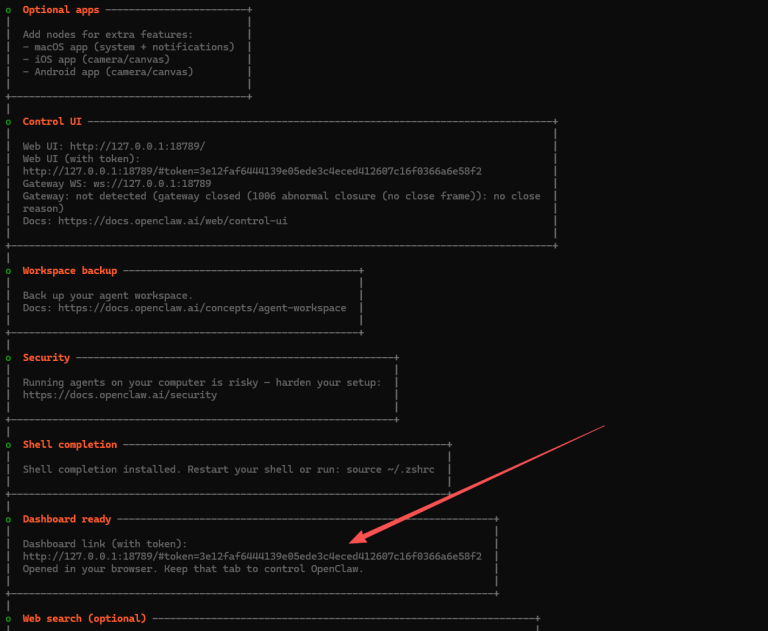
建议你记住这 3 个点:
- 默认控制台通常是
http://127.0.0.1:18789/ - 最稳的打开方式是直接执行
openclaw dashboard - 如果页面提示
token_missing或认证失败,优先检查是不是用了不带 token 的地址
二、接入第三方中转 API
这一段是整篇 OpenClaw 安装教程里最关键的部分,因为大多数人真正卡住的就是模型入口和 API Key。
第 4 步:先在 api.clawsocket.com 生成令牌
在改 OpenClaw 配置之前,先去 api.clawsocket.com 准备自己的 API Key。
你现在这套服务本身就是基于 New API 面板,所以流程可以直接按下面这条最短路径走:
- 登录 api.clawsocket.com
- 进入
令牌管理 - 点击
添加令牌 - 分组选择
default - 生成并复制你的 Key
拿到 Key 以后,建议不要直接硬编码进配置文件,而是先放进环境变量。
macOS / Linux:
export CLAWSOCKET_API_KEY="你的 API Key"如果你想长期生效,可以写进 ~/.zshrc:
echo 'export CLAWSOCKET_API_KEY="你的 API Key"' >> ~/.zshrc
source ~/.zshrc
Windows PowerShell 可以先用当前会话方式测试:
$env:CLAWSOCKET_API_KEY="你的 API Key"这样做的好处很直接:
- Key 不会散落在多个项目里
- 换机器或换环境时更好迁移
- 后面接 Codex、Claude Code 也可以沿用同一套思路
第 5 步:找到 openclaw.json
OpenClaw 这类工具最怕“配置其实写对了,但你改错文件”。
默认配置文件位置是:
- Windows:
C:\Users\你的用户名\.openclaw\openclaw.json - macOS / Linux:
~/.openclaw/openclaw.json
如果你不确定当前实际使用的是哪个文件,可以直接运行:
openclaw config file第 6 步:修改 openclaw.json 接入 api.clawsocket.com
这是整篇最关键的一步。
OpenClaw 官方配置参考里明确写了,~/.openclaw/openclaw.json 支持通过 models.providers.* 来声明自定义 provider,其中最关键的字段就是:
baseUrlapiKeyapimodels
如果你想用 api.clawsocket.com 作为统一中转入口,最省事的方式是直接按 OpenAI 兼容接口来配。
你可以把 openclaw.json 改成下面这种结构:
{
  gateway: {
    port: 18789,
    mode: "local",
    bind: "loopback",
    auth: {
      mode: "token",
      token: "${OPENCLAW_GATEWAY_TOKEN}",
    },
  },

  agents: {
    defaults: {
      workspace: "~/.openclaw/workspace",
      model: {
        primary: "clawsocket/gpt-5.4",
        fallbacks: [
          "clawsocket/claude-sonnet-4-5",
          "clawsocket/gemini-2.5-pro",
        ],
      },
      models: {
        "clawsocket/gpt-5.4": {},
        "clawsocket/gpt-5.3-codex": {},
        "clawsocket/claude-sonnet-4-5": {},
        "clawsocket/gemini-2.5-pro": {},
      },
    },
  },

  models: {
    mode: "merge",
    providers: {
      clawsocket: {
        baseUrl: "https://api.clawsocket.com/v1",
        apiKey: "${CLAWSOCKET_API_KEY}",
        api: "openai-completions",
        models: [
          { id: "gpt-5.4", name: "GPT-5.4" },
          { id: "gpt-5.3-codex", name: "GPT-5.3 Codex" },
          { id: "claude-sonnet-4-5", name: "Claude Sonnet 4.5" },
          { id: "gemini-2.5-pro", name: "Gemini 2.5 Pro" },
        ],
      },
    },
  },
}
如果你只想最小化改动,也可以先保留一个默认模型,等确认通了以后再继续往 fallbacks 里加 Claude 和 Gemini。
这份配置怎么理解
上面这份配置,真正需要你理解的只有 5 个点:
1. models.providers.clawsocket
这里的 clawsocket 只是 provider id,你也可以改成别的名字,但建议和服务名保持一致,后面排错更直观。
2. baseUrl
这里写的是第三方中转站实际 API 入口:
https://api.clawsocket.com/v1如果你将来换成别的 relay,这里就是第一处要改的地方。
3. apiKey
这里用的是环境变量:
${CLAWSOCKET_API_KEY}OpenClaw 官方配置文档支持这种环境变量替换写法,所以不需要把 Key 明文塞进文件里。
4. api
这里写的是:
openai-completions原因不是 OpenClaw 只能接 OpenAI,而是对大多数第三方中转平台来说,OpenAI 兼容接口通常是最容易落地、最容易排错、兼容面也最广的一条路。
5. agents.defaults.model.primary
这个字段决定默认跑哪个模型。格式是:
provider/model所以这里写成:
clawsocket/gpt-5.4如果你后面想默认换成 Claude 或 Gemini,只要 relay 端支持对应模型 id,这里直接改就行。
第 7 步:验证配置文件没写坏
OpenClaw 的配置校验比较严格。官方文档明确说明,未知字段、类型错误、无效值都可能导致 Gateway 直接拒绝启动。
所以你改完以后,先跑一遍:
openclaw config validate如果验证失败,再继续运行:
openclaw doctor这一步能帮你快速定位到底是 JSON5 语法问题、字段层级写错,还是环境变量没生效。
三、启动与日常使用
如果你前面的 OpenClaw 安装教程步骤都做完了,到了这里就应该进入验证和日常使用阶段。
第 8 步:启动 Gateway
配置通过以后,就可以启动 OpenClaw 网关。
先用前台方式测试最稳:
openclaw gateway如果你想让它后台运行,再考虑:
openclaw gateway start对大多数第一次配置的人来说,我建议先用前台模式。因为一旦报错,你能第一时间在终端里看到,而不是去猜是不是守护进程没起来。
第 9 步:打开 Dashboard 进行测试
网关起来以后,最省事的方式是直接执行:
openclaw dashboard它会自动帮你打开 dashboard 页面。正常情况下你会看到类似下面这种控制台界面:
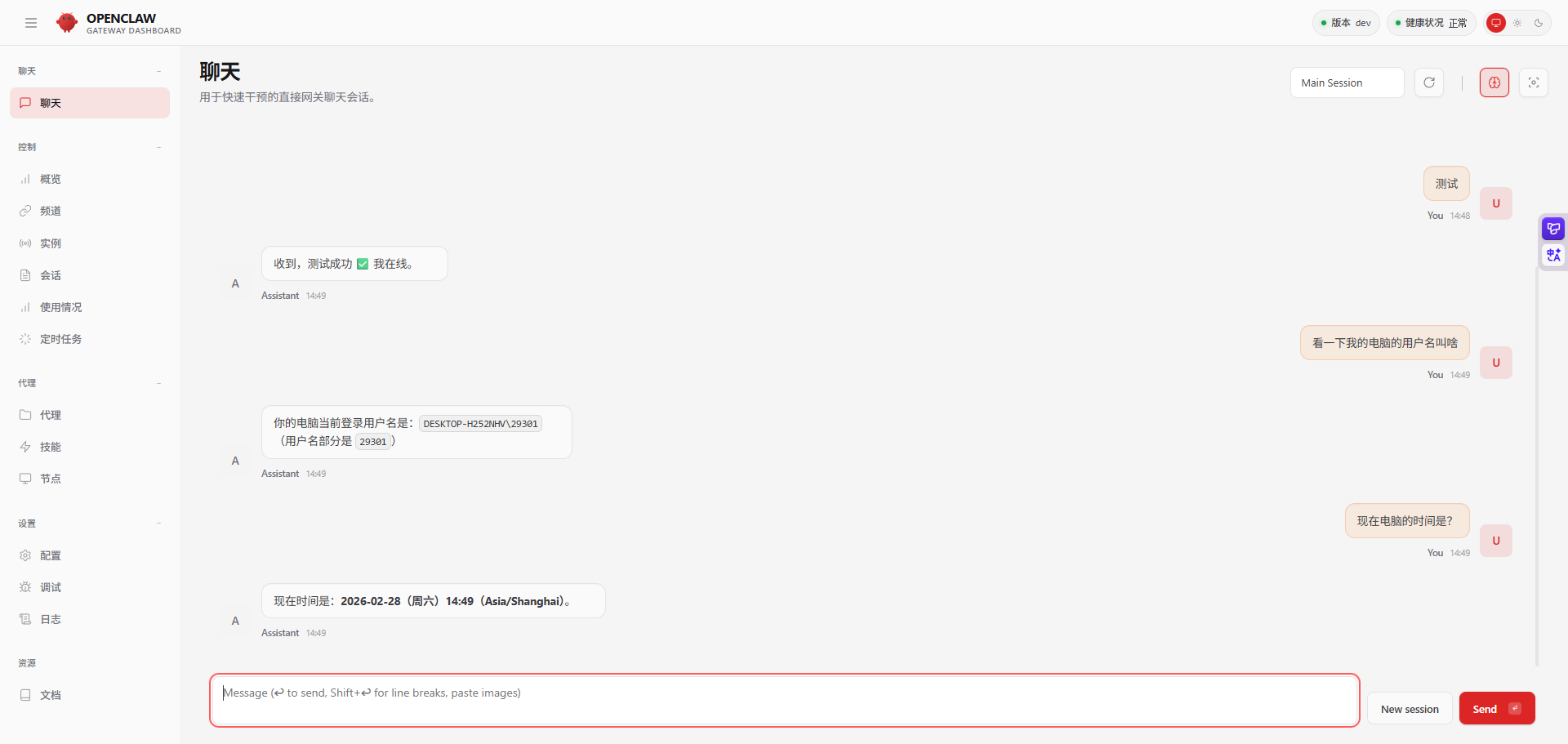
这时候你可以直接做最简单的验证:
- 问一个当前时间问题
- 让它查看当前用户名
- 发一个简单的总结请求
如果能正常返回,就说明你的 gateway、token、provider 和模型链路基本已经通了。
怎么判断 OpenClaw 已经走了中转站
最实用的判断方式有 4 个:
openclaw config validate能通过CLAWSOCKET_API_KEY已经正确注入到当前 shell / 服务环境openclaw.json里的baseUrl已经是https://api.clawsocket.com/v1- 控制台实际发起对话时,模型能正常返回,不再报上游认证错误
如果你前 3 项都对,但第 4 项还不对,优先检查的通常不是 OpenClaw 本身,而是:
- relay 的模型名是否写对
- Key 是否有效
- Gateway 是否读到了最新环境变量
四、OpenClaw 能做什么
OpenClaw 真正有意思的地方,不是“把一个聊天框跑起来”,而是它可以在统一控制面板里接管一批更像助手和 Agent 的能力。
常见用法包括:
- 作为本地 AI 助手,处理一般问答和工作信息
- 接频道和群聊,做 Slack / Telegram / Discord 机器人
- 配技能和 hooks,让它做网页抓取、自动回复、命令执行
- 结合
workspace和 session 能力做多任务实验 - 当作你自己的本地模型调度面板,统一调用 GPT、Claude、Gemini
如果你本来就打算把 OpenClaw 当成“个人代理层”,那么把模型入口提前统一到 api.clawsocket.com,后面管理起来会比一个工具配一套 Key 轻松很多。
五、常用命令速查
很多人看 OpenClaw 安装教程时最怕命令太散,所以这里单独整理成一张速查表。
下面这些命令基本够你完成安装、排错和日常使用:
| 命令 | 作用 |
|---|---|
openclaw --version | 查看 OpenClaw 版本 |
openclaw onboard | 重新运行初始化向导 |
openclaw config file | 查看当前配置文件路径 |
openclaw config validate | 校验配置文件是否有效 |
openclaw doctor | 诊断安装、环境和配置问题 |
openclaw gateway | 前台启动 gateway |
openclaw gateway start | 启动后台 gateway |
openclaw gateway stop | 停止后台 gateway |
openclaw dashboard | 打开带 token 的 dashboard 页面 |
如果你是第一次接 relay,我建议按这个顺序排错:
openclaw config validateecho $CLAWSOCKET_API_KEYopenclaw gatewayopenclaw dashboard
这样基本能把 80% 的问题定位出来。
六、快速上手路线图
如果你只想按最短路径照着做,可以直接把这一段当成 OpenClaw 安装教程的执行清单。
如果你不想看太多细节,直接按下面这条路线走就够了:
- 安装 OpenClaw
- 运行
openclaw onboard - 保存 dashboard token
- 去 api.clawsocket.com 的
令牌管理里添加令牌,分组选default - 把
CLAWSOCKET_API_KEY写进环境变量 - 在
openclaw.json里把baseUrl改成https://api.clawsocket.com/v1 - 跑
openclaw config validate - 启动
openclaw gateway - 打开
openclaw dashboard验证
走完这 9 步,你基本就已经把 OpenClaw 从“装好”推进到了“真能用”。
常见问题
OpenClaw 一定要先配官方 API,才能接第三方中转吗
不一定。
按照官方文档,openclaw onboard 可以先完成基础初始化,模型认证可以后配。对想走 relay 的用户来说,先把框架装好,再在 openclaw.json 里接自定义 provider,通常更直接。
openclaw.json 是 JSON 还是 JSON5
官方配置文档说明它是 JSON5。这意味着你可以写注释,也可以保留尾逗号,比纯 JSON 更适合手改。
为什么我改了环境变量,OpenClaw 还是报 Key 错误
最常见的原因有 3 个:
- 你改的是当前 shell,但 Gateway 是从旧会话启动的
- 你把 Key 写进了
~/.zshrc,但没有重新source ~/.zshrc - 守护进程启动时没有读到新环境变量
最稳的排查顺序是:
echo $CLAWSOCKET_API_KEYopenclaw config validate- 关掉旧 Gateway,再重新启动
- 再开 dashboard 测试
为什么我照着别人的文章配,结果字段结构不一样
因为 OpenClaw 还在持续演进,网上很多旧文章会把 models.providers 写成旧模板、数组模板,或者直接写成某个站点自己的兼容示例。
这篇 OpenClaw 安装教程优先按 OpenClaw 当前官方配置参考来组织结构,并改成了适合 api.clawsocket.com 的接法,所以更适合作为现在的落地版本。
第三方中转站一定要走 openai-completions 吗
不是。
OpenClaw 官方配置参考支持多种 api 适配器,例如:
openai-completionsopenai-responsesanthropic-messagesgoogle-generative-ai
但对大多数第三方 relay 来说,OpenAI 兼容入口通常最容易接,尤其是你希望一套入口兼容多个模型时。
总结
这篇 OpenClaw 安装教程讲到最后,真正需要你做的事情其实就 3 件事:
- 按官方方式把 OpenClaw 装好
- 用
openclaw onboard把 workspace、gateway、token 先生成出来 - 在
~/.openclaw/openclaw.json里把api.clawsocket.com这个 provider 配进去
如果你的目标是尽快把 OpenClaw 变成一个能用的本地 AI 助手,而不是在认证和上游接口上来回折腾,那么把它接到 api.clawsocket.com 这种统一入口上,会比每次单独折腾上游更省时间。
接下来你可以继续看:
- 想接 OpenAI 兼容接口:阅读 OpenAI API Proxy
- 想马上申请 Key:前往 api.clawsocket.com
- 想看更多接入文章:继续浏览 博客
广告:如果你不想自己维护多家上游 API 和多套 Key,可以直接在 api.clawsocket.com 生成令牌,然后按本文的
baseUrl + apiKey + models.providers结构接进 OpenClaw。对国内开发者来说,这样的统一入口通常比逐个模型单独折腾更省时间,也更适合后续继续扩展到 Claude Code、Codex 和其他 Agent 工具。